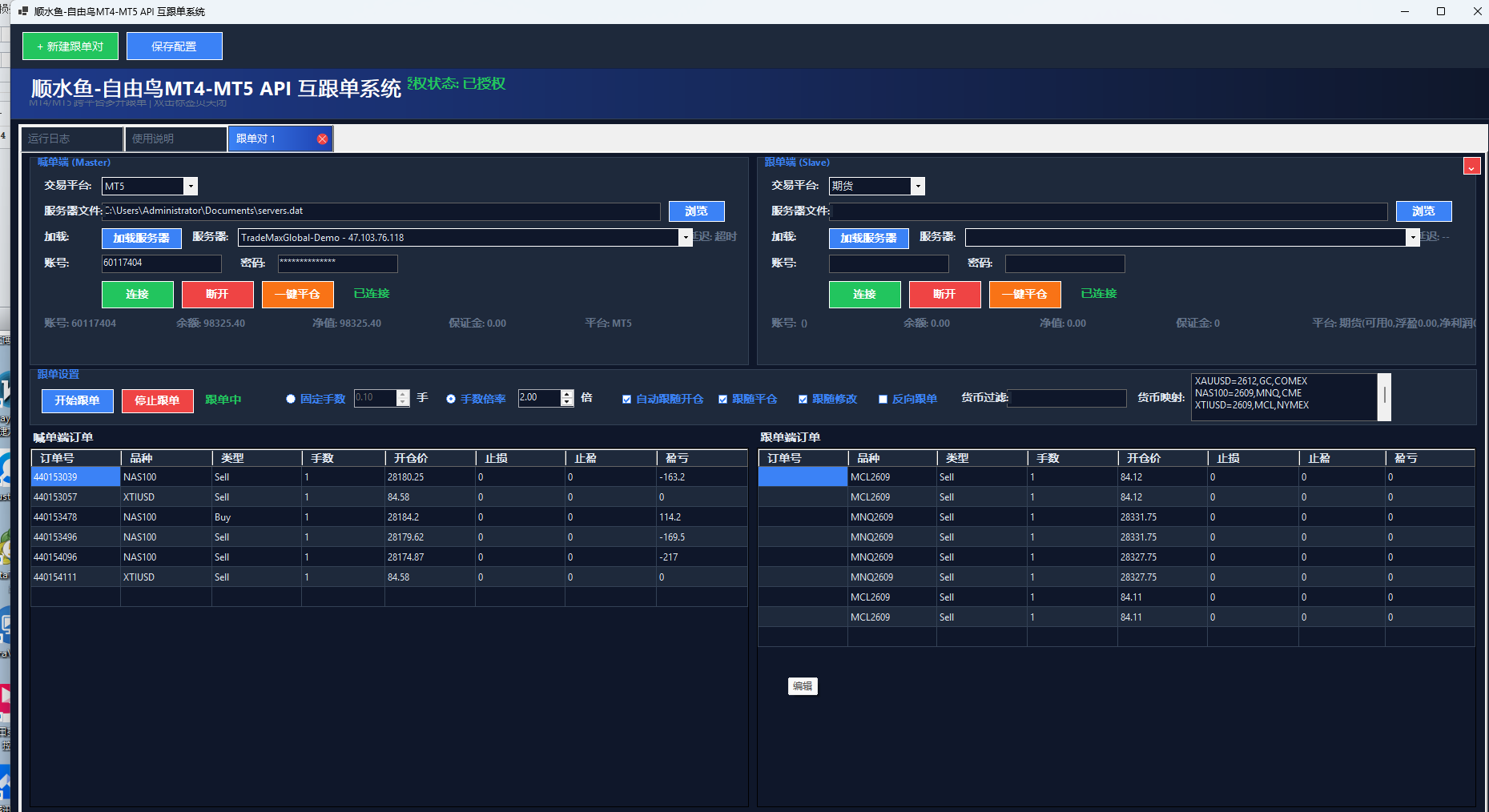
CopyTrade 主界面参考
从安装配置到日常操作,完整覆盖所有使用场景
CopyTrade 主界面参考
从下载到第一笔跟单,只需 5 个步骤。
下载 CopyTrade.exe 到本地目录(如 D:\CopyTrade\),双击运行。不要同时启动旧版本。
如果跟单目标包含期货,先启动期货模拟客户端并完成登录。确认 port_active.txt 显示正确的端口。
主账户选择 MT4/MT5 → 加载服务器文件 → 选节点 → 输入账号密码 → 连接。期货从账户选择「期货」→ 填写交易端口 → 连接。确认余额、净值和持仓正常显示。
在品种映射区填写主从品种对应关系。期货映射格式为「合约ID,产品ID,交易所」。
点击「开始跟单」按钮,在主账户开一笔测试单,观察期货端是否正确收到。确认正常后即可放心使用。
servers.dat)12346)或完整地址(127.0.0.1:12346)
每个期货客户端目录放置一个 port.txt。
修改后需完全关闭并重启期货客户端。启动后查看 port_active.txt 确认实际生效的端口。跟单软件填写的是 OrderPort(默认 12346),不是 MarketPort(默认 12345)。
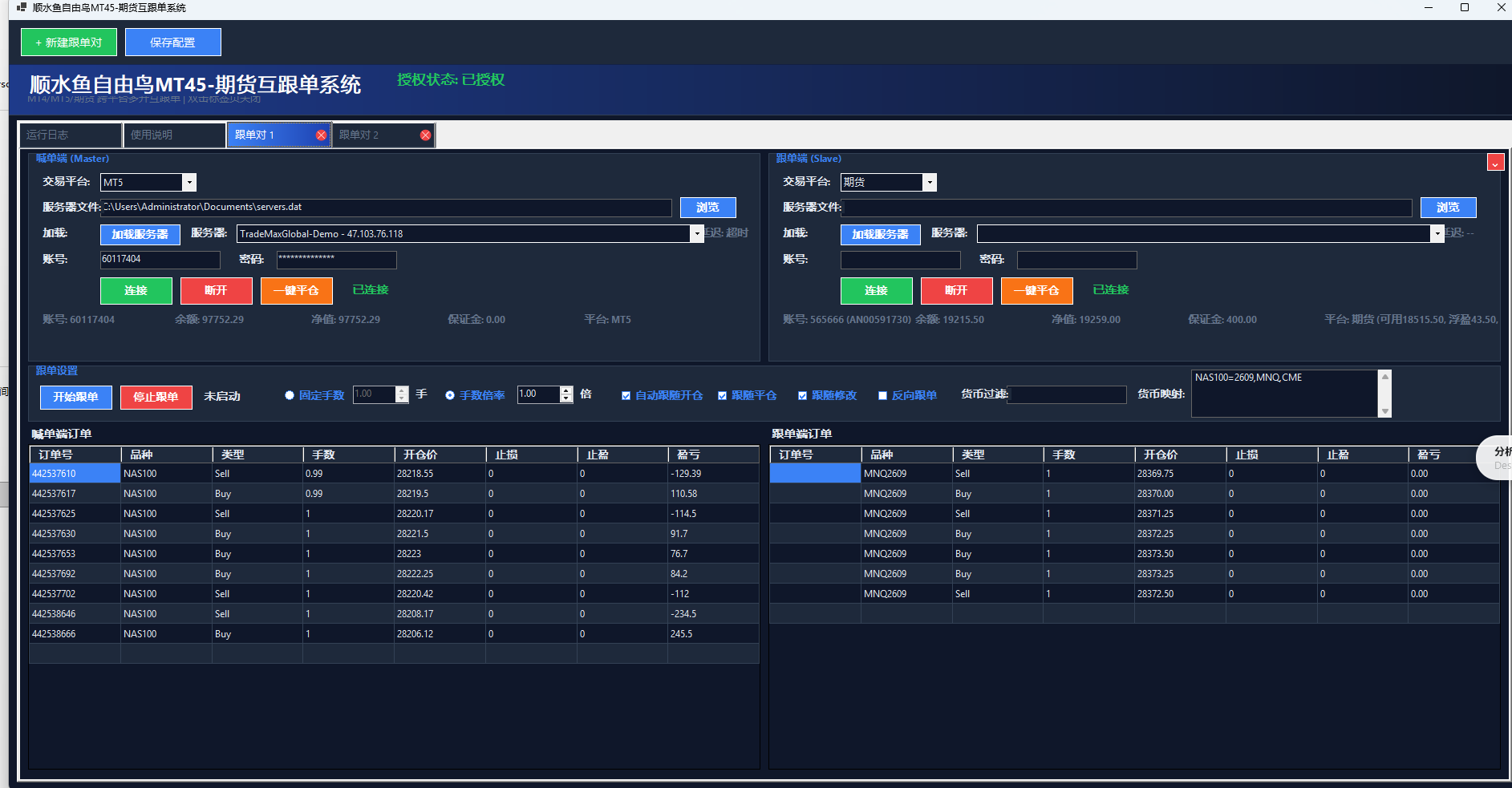
适用于主从账户品种名称不同的场景:
格式:主账户品种=合约ID,产品ID,交易所。支持换行或分号分隔多条。
在品种过滤框中输入需要跟单的品种,逗号分隔。未列出的品种自动跳过。留空表示全部跟单。
设置一个固定值(如 1),无论主账户开多少手,从账户均按此值下单。适合风控严格、不愿放大风险的场景。
从账户手数 = 主账户手数 × 倍率。计算后自动四舍五入并保证不小于 1 手。
主账户买入 → 从账户买入
主账户卖出 → 从账户卖出
适合主从策略一致的常规跟单场景。
主账户买入 → 从账户卖出
主账户卖出 → 从账户买入
适用于对冲策略。当前版本为统一设置,不支持按单个品种分别设定方向。
不要从同一目录启动多个实例。每个实例使用完整独立的客户端目录:
行情端口和交易端口成对分配,交易端口 = 行情端口 + 1:
PowerShell 执行以下命令查看端口是否被占用:
主端和跟单端各有独立的「一键平仓」按钮,只处理对应区域连接的账户:
MGC2612 拆为 ProductID=MGC、InstrumentID=2612)一键平仓仅在对应账户显示「已连接」时生效。需核对实际持仓是否真正清空。
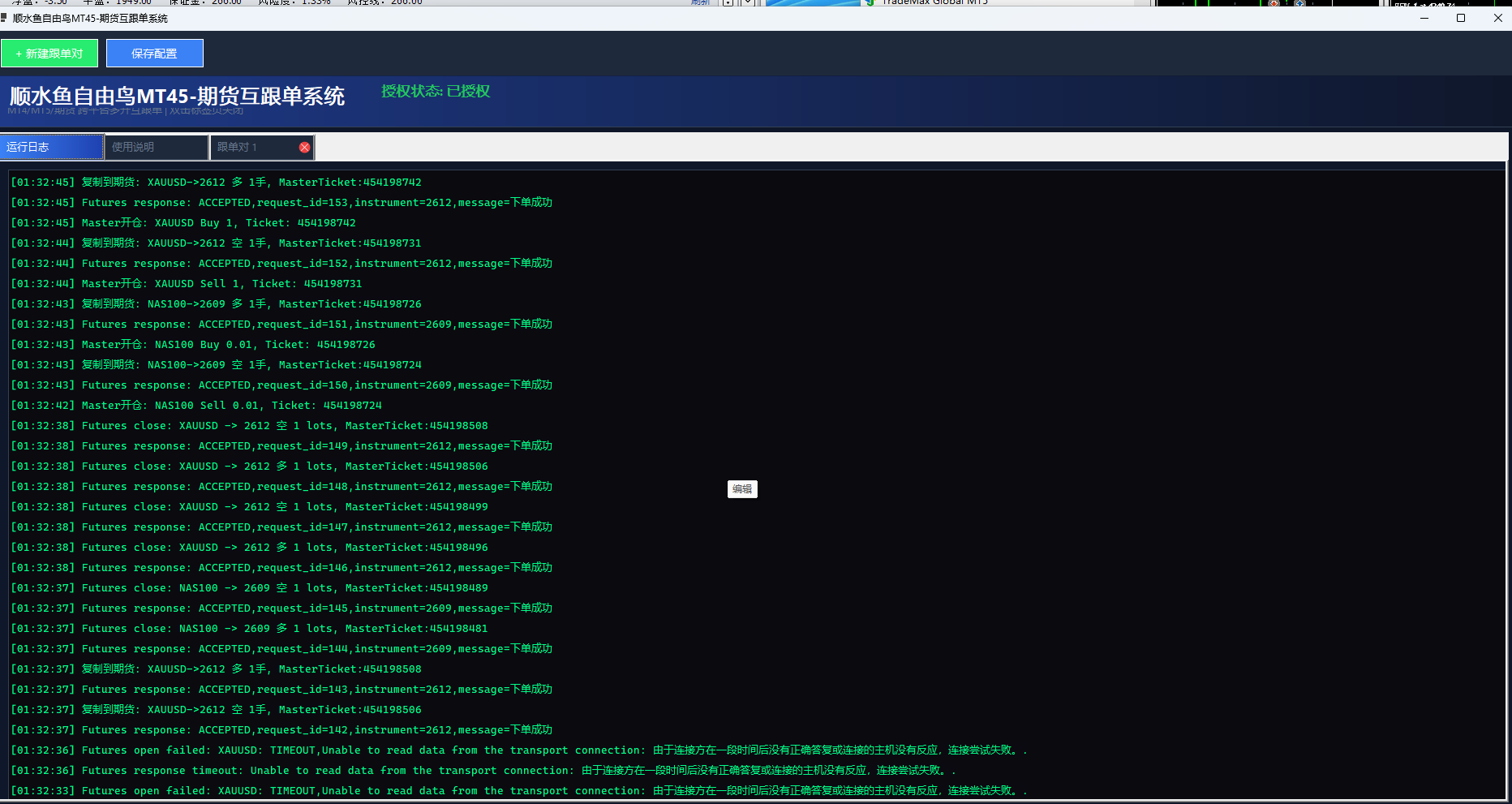
期货端资金字段映射关系:
余额和净值每秒自动刷新一次。空仓不显示为持仓记录。
每次修改界面设置后,点击保存配置或退出软件,让配置写入 settings.json。不要将配置文件提交到 Git 或发给他人,其中包含账户敏感信息。
合约ID = 合约代码(如 2609) | 产品ID = 产品代码(如 MNQ、NQ) | 交易所 = CME/COMEX/NYMEX/CBOT
CopyTrade 自带完整的 JSON 格式帮助文档,点击软件顶部的帮助按钮或相应入口即可查看。支持离线查阅,无需联网。
联系客服获取一对一远程协助

18391752892

3313198376
@fishfx
📧 Email:fishfx123@gmail.com | 🌐 官网:ea666.cn
点击下方按钮即可发起QQ交谈